
Windows 平台 v2rayN 使用指南
桌面版是绿色软件,解压后就能运行;删除程序目录即可卸载,不会写入注册表。
-
下载并解压安装包
从 下载页 获取 Windows 版 ZIP,右键选“全部解压”到普通目录;路径中尽量不出现中文或特殊符号。
无需安装:v2rayN 是便携程序,解压即可使用;卸载时直接删除文件夹,不会留下注册表项目。
首次启动遇到未知发布者提示
双击 v2rayN.exe 时,如果 SmartScreen 提示电脑受到保护,请点“更多信息”再点“仍要运行”。绿色版未购买代码签名证书,这个提示属于正常情况。
-
打开订阅设置并添加订阅链接
从顶部菜单进入“订阅”→“订阅设置”,点左下角“+”新增订阅,粘贴 http/https 开头的地址后保存并关闭。
-
更新订阅并选择服务器节点
直接说明:双击任意一个节点即可选中并建立连接。关闭订阅设置窗口后,点击程序栏的"订阅" → "刷新订阅",稍等片刻,主界面的服务器列表会自动填充所有节点。
-
设置系统代理模式
右键点击托盘中的 v2rayN 图标,在“系统代理”菜单里选择PAC 模式(按规则分流,速度较快)、全局模式(全部流量走代理)或直连模式(临时停用代理)。
-
验证是否已经生效
打开浏览器访问 IP 查询网站,若显示的 IP 已变为代理节点所在地区,说明配置生效,可以正常连接。
提示:如果长期使用全局模式,访问国内网站也会走代理,速度可能变慢,日常使用建议优先挑选 PAC 模式。
macOS:v2rayN 使用指南
需要注意区分 Apple Silicon 与 Intel 芯片版本,首次打开会遇到系统安全拦截。
-
按芯片类型下载对应安装包
前往下载页不确定的话点击左上角苹果图标 → "关于本机",在"芯片"一栏浏览。M 系列芯片挑选 Apple Silicon 版,老款 Intel 芯片挑选 Intel 版;
-
解压后拖入应用程序
双击获取的 zip 自动解压出 v2rayN.app,将它拖到"应用程序"文件夹即可完成安装。
无法打开时如何验证开发者
macOS 的 Gatekeeper 会拦截未签名应用首次打开。可前往“系统设置”→“隐私与安全性”点“仍要打开”,或按住 Control 点击图标选“打开”并确认。
这个提示每个未签名应用首次打开都会出现,只需要放行一次,之后正常双击打开即可,不影响使用。
-
导入订阅并连接服务器节点
macOS 的操作与 Windows 相同:在菜单“订阅”→“订阅设置”填入链接,刷新订阅后双击节点即可连接。
-
授权系统代理 / 网络权限
首次开启系统代理或使用 TUN 模式时,macOS 会弹出网络权限确认框,点击"允许"即可,这是系统层面的正常安全提示。
如果菜单栏图标消失,可以在启动台重新打开 v2rayN,程序会继续在菜单栏显示图标,不会重复弹窗。
Linux:v2rayN 使用指南
Linux 与 macOS 使用同一套跨平台客户端。命令行操作稍多,但订阅和节点的配置思路完全一致。
-
下载安装包
在 下载页 按发行版选包:Debian / Ubuntu 用 .deb,Fedora / RHEL 用 .rpm,CPU 架构选 x64 或 ARM64。
-
安装并启动
Debian / Ubuntu 系在终端执行
sudo dpkg -i v2rayN_*.deb;Fedora / RHEL 系执行sudo rpm -i v2rayN_*.rpm。安装完成后在应用菜单中找到 v2rayN,或在终端直接输入v2rayN启动。 -
缺少依赖库怎么办
.deb 安装若提示缺少依赖,可执行
sudo apt --fix-broken install自动补齐;.rpm 遇到依赖错误时,可根据提示用dnf install或yum install安装对应库。 -
导入订阅并连接服务器节点
Linux 版同样先添加订阅链接,再刷新列表,最后双击节点建立连接。
-
设置系统代理或 TUN 模式
也可以直接在 v2rayN 内开启 TUN 模式,由程序接管全局流量,无需手动改系统代理设置。桌面环境(GNOME / KDE 等)通常可以在系统设置的"网络代理"里手动填写 v2rayN 监听的本地端口;
没有桌面环境的服务器建议直接运行 Xray / V2Ray 核心程序并配合配置文件,不必安装图形客户端。
Android:v2rayNG / v2flyNG 使用指南
两款客户端操作方式几乎一致,以下步骤同时适用。
-
下载并安装 APK
从 下载页 下载 v2rayNG 或 v2flyNG 的 APK。安装时若提示允许安装未知来源应用,确认文件来源后允许即可。
-
添加订阅链接
打开 App,点击右上角菜单图标 → "订阅组" → 右上角"+" → 粘贴订阅地址并保存。
-
更新订阅获取服务器节点
回到主界面下拉刷新,或点菜单里的“刷新订阅”,等列表自动填满即可。
-
测速并选择服务器节点
点右上角测速按钮批量检查节点,选延迟较低且结果正常的项,再点列表项选中。
-
连接 VPN
点右下角圆形连接按钮,首次连接会弹出 VPN 授权框,点“确定”后即可开始使用。
-
选择代理模式
设置里可以切换VPN 模式(默认,全局接管手机所有流量)或仅代理模式(只提供本地代理端口,兼容性更好,但部分 App 不会自动走代理)。
提示:部分手机(尤其国产 ROM)的省电 / 后台管理机制会杀死后台服务导致断线,建议在系统设置里把 App 加入电池优化白名单,并允许自启动。
订阅链接怎么导入?
不管是 v2rayN 还是 v2rayNG / v2flyNG,导入订阅的方式基本相同,常见有三种。
方式一:粘贴订阅 URL
在客户端“订阅设置”里新增订阅,填入 http/https 地址保存,再点“刷新订阅”即可自动拉取节点;之后还能设置自动刷新。
方式二:扫描订阅二维码
手机客户端支持扫码导入。如果服务商提供二维码,直接在 App 里选“扫描二维码导入”并对准二维码即可,无需手动输入链接。
方式三:手动添加单个服务器节点
单条 vmess://、vless://、ss://、trojan:// 链接可复制到剪贴板,再用“从剪贴板导入”添加该节点。
提醒:想了解订阅地址背后的原理,可以看这篇科普文章。本站不提供、也不销售任何订阅地址或节点信息,只提供客户端软件获取与使用指南。订阅地址需要你自行准备(比如向你信任的服务商获取,或使用自己搭建的服务器)。
代理模式怎么选?
不同客户端的名称略有差别,但基本流程相同。对照下面的示意图,按使用场景选择即可。
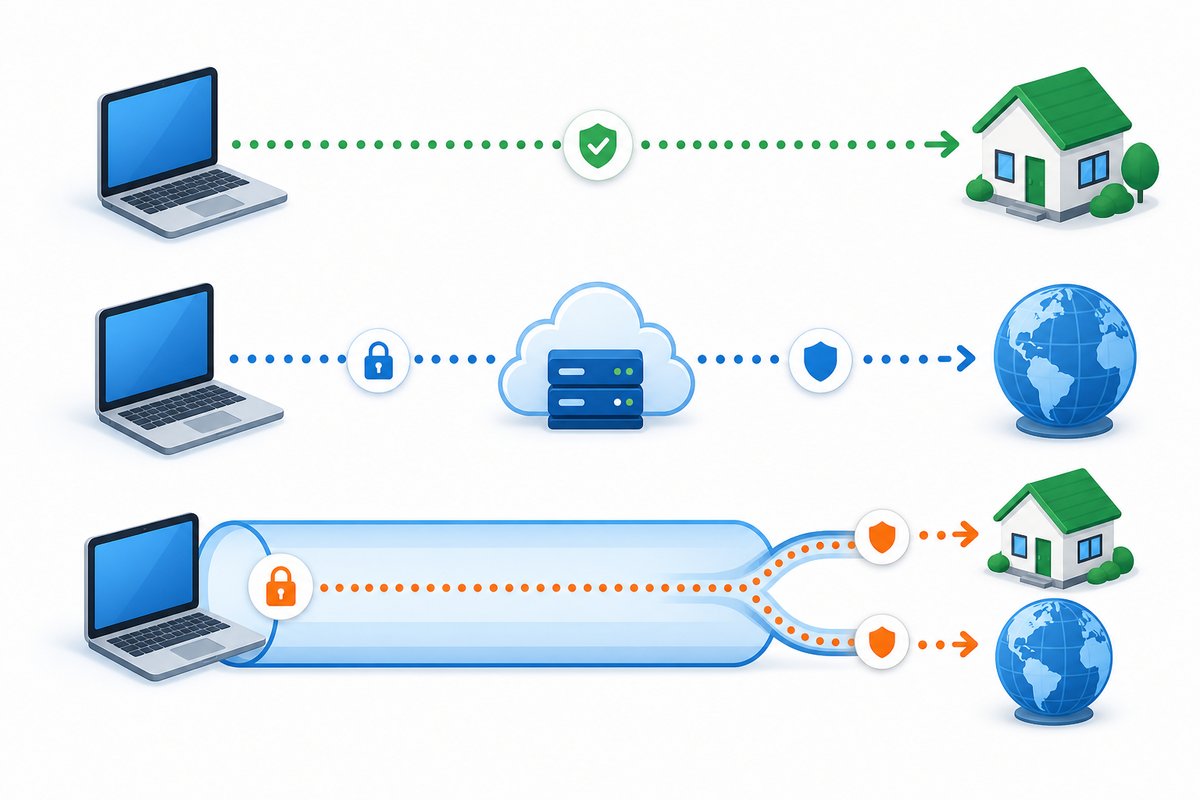
PAC 模式推荐首选
按规则智能判断,只代理需要绕过网络限制的网站,国内网站直连,速度快、不影响访问国内服务。
全局模式
全局模式让所有流量都走代理,不区分国内外网站。适合临时让不兼容规则判断的应用强制走代理。
TUN 模式
在系统网络层接管全部流量,按规则再分流到直连或代理,不依赖应用层的系统代理设置,兼容性最好,适合游戏、命令行程序。
直连 / 绕过局域网及大陆
几乎不使用代理,仅在局域网/大陆地址之外才尝试代理,适合临时关闭代理或排查网络疑问时使用。
进阶设置:路由规则与 DNS
默认设置也能上网,但了解这几项可让连接更快、更省流量。v2rayN 与手机端设置项名称基本一致。
自定义路由规则
在“路由”→“自定义规则”中,可按域名或 IP 指定网站直连或走代理,优先级高于 PAC。若还不熟悉 路由规则,可查阅术语表。
内置 Geosite / Geoip 规则集
客户端内置社区维护的 geosite / geoip 规则库,覆盖国内常见网站与 IP 段。PAC 模式据此自动分流,通常无需手动维护,升级客户端即可同步规则。
DNS 智能分流
在"参数设置" → "DNS 设置"里可以为国内和国外域名分别指定 DNS 服务器,避免DNS 泄露,也能减少握手失败与偶发白屏。
本地 HTTP / SOCKS 监听端口
“参数设置”可查看和修改本地 HTTP / SOCKS 端口。其他软件填入相同端口即可复用代理,不必重复设置。
多服务器节点管理与测速
订阅里往往包含几十个节点,善用分组和测速特性,能明显提升日常使用体验。
按订阅分组管理
也可以给不常用的分组临时"禁用",减少每次测速需要等待的节点数量。如果同时添加了多个订阅,客户端会自动按分组归类节点列表,方便区分不同来源;
延迟测试 vs 真连接测试
延迟测试只反映节点响应速度,快不代表境外网站一定能打开;真实连接测试实际请求测试页,更慢但更可靠,异常时优先看后者。
按延迟排序 / 自动选优
部分版本还兼容"自动挑选最快节点"策略组,建立连接的节点会跟随测速结果自动切换,无需手动挑选。测速完成后点击"延迟"列可以按数值排序,迅速找到最优节点;
清理失效服务器节点
长期使用后订阅里可能留下已下线节点。可在订阅设置中选择“仅保留启用的节点”,或重新拉取订阅覆盖旧列表,让测速更快。
常见故障排查
连不上、速度慢?按下面的顺序逐项排查,大多数疑问都能自己解决。
检查订阅是否已过期
如果订阅本身是有期限的服务,先确认是否已经到期,过期的订阅通常无法拉取到有效节点或者所有节点都无法建立连接。
手动更新一次订阅
点击客户端里的"刷新订阅",获取最新的节点列表,避免使用已经失效的旧节点。
测速并切换服务器节点
使用客户端自带的延迟测试特性,挑选延迟最低、测试结果正常的节点,单个节点偶尔不可靠是正常现象。
确认代理模式设置正确
确认当前使用的是 PAC、全局还是 TUN,并检查是否误切到“直连”或关闭了系统代理。
检查本地网络环境
试着切换 Wi-Fi 与移动网络,判断问题是否来自本地网络限制或路由器配置。
还没有下载客户端?
先下载对应平台的客户端,再按上面的步骤完成设置,几分钟即可开始使用。